고객사와 EDI를 송수신하는 서버가 있습니다.
그런데 고객사 측에서 간헐적으로
데이터 누락이 발생하면서,
이전 송신 파일의 백업본을
요청하는 경우가 종종 있었습니다.
하지만 이 시스템은
EDI 파일이 특정 폴더에 저장되면
작업 스케줄러에 의해
1분 이내로 자동 송신되는 구조라,
기존 배치 프로그램으로
별도 복사 작업을 수행하기엔
시간이 너무 촉박했습니다.
이에 따라 고민 끝에 선택한 방법이 바로
FreeFileSync를 이용한 동기화 방식이었습니다
1. FreeFileSync 설치하기
아래 사이트에 접속하여
FreeFileSync을 환경에 맞게
다운로드 받은 후, 설치해줍니다.
FreeFileSync
Download FreeFileSync 14.4. FreeFileSync is a free open source data backup software that helps you synchronize files and folders on Windows, Linux and macOS.
freefilesync.org

2. 프로그램 실행

프로그램을 실행하면 좌우로
비교할 두 폴더를 지정할 수 있습니다.
- 왼쪽: 원본 폴더 (예: C:\Data)
- 오른쪽: 대상 폴더 (예: D:\Backup)
즉, 백업을 할 원본 폴더 = 왼쪽
백업이 될 대상 폴더 = 오른쪽
경로를 지정한 후 상단의 ‘비교’ 버튼을 누르면
파일 변경 사항이 표시되고,
‘동기화’ 버튼을 누르면 실제 복사가 진행됩니다.
3. 동기화 방식 선택

여기서, 제일 중요한 부분입니다.
총 3가지의 동기화 방식 중
한 가지를 선택해야합니다.
동기화 아이콘 오른쪽의
설정 버튼을 누르면
동기화 방식을 선택할 수 있습니다.
- 양방향: 양쪽 폴더의 차이를 비교하여 모두 최신 상태로 유지
- 미러: 왼쪽 폴더 내용을 기준으로 오른쪽을 완전히 동일하게 복사
- 업데이트: 왼쪽의 새 파일만 오른쪽으로 복사
단, '양방향'과 '미러' 방식은
동기화가 되기 때문에
왼쪽 폴더 파일이 삭제되면
동시에 오른쪽 폴더 파일도
삭제됩니다.
백업 목적으로는 ‘미러’ 또는
‘업데이트’ 방식을 주로 사용합니다.
저 같은 경우는
왼쪽 폴더의 파일이
스케쥴러에 의해
인터페이스 되면서
사라지기 때문에
오른쪽으로 복사하는
'업데이트' 방식을 택했습니다.
4. 배치파일 생성
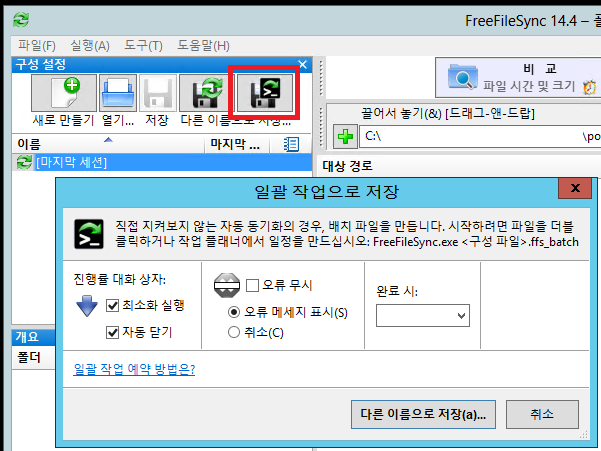
동기화 설정을 완료했다면,
구성 설정의 다른 이름으로 저장 버튼을
클릭하여, 일괄 작업으로 저장합니다.
그렇게 되면, 배치 파일(.ffs_batch) 형태로
저장되는데 내가 위에서
택한 동기화 방식대로
배치파일이 만들어지는 겁니다.
5. 실시간 자동 동기화 설정 (RealTimeSync)

마지막으로 RealTimeSync를 이용하면 끝납니다.
물론 FreeFileSync를 사용해도 되는데,
그건 수동으로 동기화가 진행됩니다.
따라서, 자동으로 동기화를 실행하기
위해선 이 RealTimeSync를 이용해야 됩니다.
- 배치 파일(.ffs_batch)을 RealTimeSync에 드래그 앤 드랍
- 동기화할 폴더와 실행할 배치 파일 경로 지정
- 시작 버튼을 누르면 백그라운드에서 모니터링이 시작됩니다.
혹여 잘못 전달된 포스팅은 꼭 댓글로 남겨주시면 감사하겠습니다.